
bpweb
Die Standorterkundung vom Bohrpunkt im Gelände bis zum geprüften Datenbestand – durchgängig nach der Standorterkundungsanweisung. Substrat- und Horizontfolge, Vegetationsaufnahme, Bodenform und Grubenaufnahme stehen so in der Anwendung, wie die Anweisung sie vorsieht. Jeder Punkt trägt seinen Stand, jede Rolle im Team sieht und darf genau das, was zu ihrer Aufgabe gehört.
Entwickelt im Auftrag der Landesforstanstalt Mecklenburg-Vorpommern und dort im Einsatz.
Der Bohrpunkt kommt ins System, nicht ins Notizbuch
Ein Punkt wird auf der Karte gesetzt oder aus dem eigenen Standort übernommen und gleich vor Ort angesprochen: Bodenform je Glied, Punktart, die Fachwerte aus der Standorterkundungsanweisung. Die Punktnummer darf offenbleiben, wenn sie erst später feststeht.
Welches Protokoll sich öffnet, hängt an der Punktart: Weisergrube, Bodengrube, Bohrpunkt und Mooraufnahme bekommen die vollständige Aufnahme mit Substrat-, Horizont- und Vegetationsteil, die Zeichen für kleinflächige Abweichungen ein kurzes Protokoll. Zusammengehörige Punkte lassen sich gemeinsam bearbeiten, statt jeden einzeln zu öffnen.
Nach SEA 95 – nicht angelehnt, sondern umgesetzt
Die „Anleitung für die forstliche Standortserkundung im nordostdeutschen Tiefland“ von 1995 ist in den ostdeutschen Ländern der Standard. bpweb setzt sie in allen vier Teilen um: die Aufnahme im Gelände, die Zeichen auf der Karte, den Bodenformen-Katalog zum Nachschlagen und die Werte, die sich aus dem Aufgenommenen ergeben.
Teil A · Standortsformen
Klassifikation und Begriffe. Die Anwendung führt die Felder in dieser Ordnung: Wuchsgebiet und Wuchsbezirk, Klimastufe, Relief und Morphologie, Wasser- und Nährkraftstufe, Substratgruppe, Humusform.
Teil B · Arbeitsverfahren
Aufschlussarten und Aufnahmeumfang. Weisergrube, Bodengrube, Humusprobe, Bohrpunkt und Mooraufnahme sind eigene Punktarten – jede mit dem Protokoll, das die Anweisung ihr zuordnet.
Teil C · Auswertung
Die Standortsformengruppe stellt die Anwendung selbst zusammen: aus Stammfeuchte- und Nährkraftstufe, Substratgruppe mit Zusatz, Substratfeuchte und Klimastufe. Sie steht am Punkt und als Beschriftung auf der Karte.
Teil D · Bodenformen
Der Katalog ist kein beigelegtes PDF, sondern Datenbestand: 397 Steckbriefe mit Horizontfolgen, Humus-, Eisen- und Hydromorphiehinweisen und der Tabelle der Feinbodenformen. Stand Februar 2026.
Der Katalog zum Blättern – neben dem Original
Der Reader zeigt jeden Steckbrief so, wie er im Katalog steht, und lässt sich durchsuchen: über Hauptbodenform, Lokalname der Feinbodenform, Substratgruppe und Forstbetrieb des Taufprofils. Auf Wunsch liegt die eingescannte Originalseite daneben – zum Vergleichen. Aus der Auswahlliste im Protokoll führt ein Knopf direkt zum passenden Eintrag, der Zurück-Knopf des Browsers wieder an die Arbeitsstelle. Auch die Anweisungsteile A, B und C liegen als Original in der Anwendung und lassen sich für die Arbeit ohne Netz mitnehmen.
Substrat, Horizonte, Vegetation – vollständig
Das Protokoll ist kein Bemerkungsfeld mit ein paar Zusatzangaben. Es bildet die Aufnahmebogen der Anweisung ab, Zeile für Zeile, mit Auswahllisten statt freiem Text und einem Hilfezeichen an den Feldern, die Erklärung brauchen.
Substratprofil
- Tiefe, Mächtigkeit und Wechselschichtung je Schicht
- Substrat und Herkunft, bei Mooren Torfart und Zersetzungsgrad
- Humusgehalt, Lagerungsdichte, Festigkeit, Skelettgehalt
- Karbonatgehalt, Farbe, Feindurchwurzelung
- Gefüge nach Form, Größe und Ausprägung – in drei eigenen Spalten
- Probeentnahme mit Spanne, Fläche und Volumen
Horizontprofil
- Tiefe und Mächtigkeit je Horizontschicht
- bis zu drei Horizontsymbole nebeneinander
- 77 Symbole zur Auswahl, häufig genutzte oben in der Liste
- Substrat- und Horizontfolge liegen nebeneinander und gehören zusammen
- Löschen einer Zeile wird nachgefragt, nicht einfach ausgeführt
Vegetationsaufnahme
- Schichtanteile für Baum-, Strauch-, Kraut- und Moosschicht
- Art und Häufigkeit in Prozent, Einzelvorkommen als „+“
- Artenliste der GermanSL, rund 19.800 Einträge ohne Unterarten
- deutscher und wissenschaftlicher Name in einer Zeile
- Hinweis, wenn dieselbe Art zweimal in einer Schicht steht
- Humusauflage mit Ol, Of und Oh, dazu die Vegetationsformengruppe
Daraus wird die Bodenform
Am Ende steht die Ansprache: Hauptbodenform und Feinbodenform, Standortsformengruppe, Humusform mit Auflage, Wasserform mit Saugsaum und Spiegeltiefe, Karbonattiefe, pH- und V-Wert, Entwässerungsverhalten, Substratfeuchte – bei Moorpunkten zusätzlich die Moormächtigkeit. Was der Katalog ausschließt, ist gesperrt: das reliktische Gley-Zeichen etwa nur bei anhydromorpher Hauptbodenform.
Die Substratfeuchte rechnet die Anwendung
Für jede Schicht wird die nutzbare Wasserspeicherkapazität aus Substrat und Lagerungsdichte bestimmt, um den Humusgehalt erhöht, um den Skelettanteil vermindert und mit der Mächtigkeit verrechnet. Die Summe über das Profil bis 160 cm ergibt die nWSK-Stufe, aus ihr und dem Entwässerungsverhalten die Substratfeuchte. Das geschieht beim Tippen, nicht auf Knopfdruck: Wer eine Mächtigkeit ändert, sieht die neue Stufe sofort. Auch das Entwässerungsverhalten schlägt die Anwendung aus der Substratfolge vor – überschreibbar, und ein Hilfezeichen erklärt, wie die Einstufung zustande kam. Die Karbonattiefe setzt sie auf die Oberkante der ersten karbonathaltigen Schicht.
Die Weisergrubenaufnahme, wie sie das Formular verlangt
Weisergrube mit Vollaufnahme, Bodengrube mit Kurzaufnahme, jeweils mit oder ohne Bodenanalyse: die vier Aufschlussarten der Anweisung sind eigene Punktarten mit eigenem Aufnahmeumfang. Wer eine Grube anlegt, bekommt die Felder, die dort hingehören – und keine, die nicht.
Der Bestand über der Grube
- Probestämme mit Baumart, Alter, Höhe und Durchmesser
- Bonität und Qualität je Stamm
- Schichtanteile für Baum-, Strauch-, Kraut- und Moosschicht
- Größe der Aufnahmefläche in Quadratmetern
- Klimabereich
Das Profil in der Grube
- Substratfolge mit Gefüge in drei Spalten – auch bei nicht bindigen Böden
- Feindurchwurzelung nach Dichte und Häufung
- Probeentnahme je Schicht für die Bodenanalyse
- Horizontfolge mit bis zu drei Symbolen je Schicht
- nutzbare Wasserspeicherkapazität je Schicht
Auf Papier
- PDF im Zuschnitt des Aufnahmeformulars
- „Weisergrubenaufnahme“ oder „Bodengrubenaufnahme“ im Kopf
- Vorderseite mit Adresse, Bestand und Profil
- Rückseite mit der Vegetation als Tabelle
- mehrere Punkte in einem Durchgang drucken
Auch für alle anderen Punkte
Jedes Protokoll lässt sich als PDF sichern – A4 hoch, mit Substratfolge, Horizonten und Vegetation, farbigen Abschnitten, Heftrand und einer Legende der Abkürzungen im Fuß. Für die Weitergabe an Dritte, für die Akte, für den Ausdruck im Feldbuch.
Jeder sieht, woran man bei einem Punkt ist
Die Zusammenarbeit ist der Kern der Anwendung: Ein Punkt wandert durch feste Stationen, und die Rolle entscheidet, wer ihn in welchem Zustand noch ändern darf.
Der Weg eines Punktes
In Bearbeitung, Vorgelegt, In Prüfung, Abgeschlossen. Der Stand steht am Punkt selbst – in der Liste, in der Karte und im Punkt. Ist ein Punkt gerade nicht änderbar, sagt die Anwendung, warum.
Rollen statt Häkchenlisten
Bearbeiter, Kontrolleur, Manager und Datennutzer haben klar umrissene Rechte. Dazu das Eigentümer-Prinzip: Fremde Punkte sind lesbar, aber nicht änderbar.
Ein Punkt, ein Projekt
Punkte werden ins Projekt übernommen und gehören danach eindeutig dorthin. Projekte lassen sich sichern und im Ganzen wiederherstellen.
Prüfen heißt nicht nur abhaken
Der Kontrolleur setzt seine Anmerkung an das einzelne Feld, nicht ans ganze Protokoll. Der Bearbeiter antwortet darauf, der Verlauf bleibt am Punkt stehen. Dazu prüft die Anwendung selbst mit und trennt dabei sauber: Fehler müssen behoben werden, Warnungen sollten geprüft werden, Hinweise sind nur Hinweise.
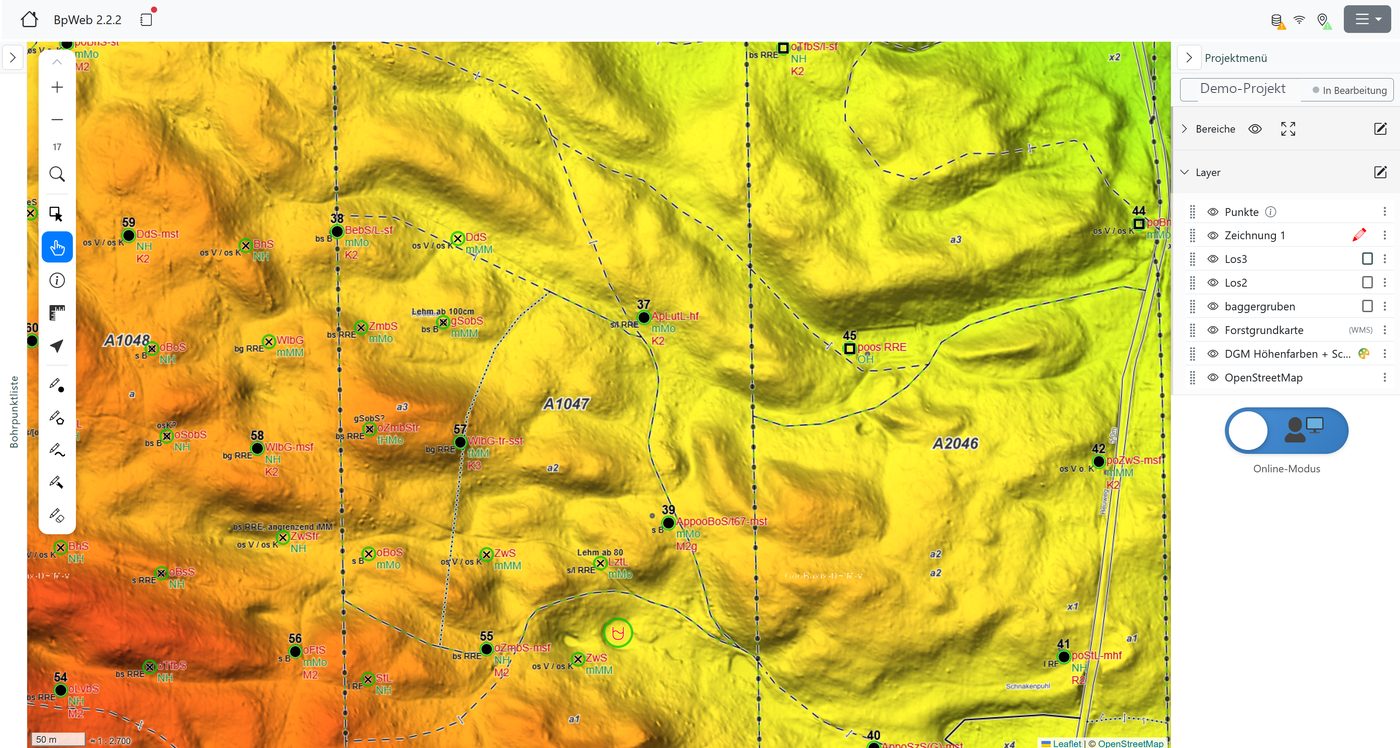
Die Karte spricht die Anweisung
Punkte werden nicht als bunte Kreise gezeigt, sondern mit dem Zeichen, das ihnen die Anweisung gibt. Wer die Karte kennt, liest sie ohne Legende – und wer sie nicht kennt, bekommt die Legende dazu.
118 Signaturen
Aufschlussarten, Grundwasser, Staunässe, Nährkraft, Substratfeuchte, Humusformen in allen Stufen und die kombinierten Zeichen. Beim Anlegen wird die Punktart über Suche oder Nummer gewählt, im Programm liegt die Symbol-Legende nach Gruppen geordnet bereit.
Flächen mit Ansprache
Bringt eine GeoPackage-Ebene Standort- oder Humusformangaben mit, erkennt die Karte das und beschriftet sie: Lokalbodenform, Standortsformengruppe, Humusform, bei geteilten Flächen mit ihren Anteilen. Die Beschriftungen weichen einander aus, statt sich zu überdecken.
Werkzeug in der Hand
Zeichnen, Auswählen, Strecken und Flächen messen, Punkte verschieben und drehen, Kompass in der Kopfzeile. Dazu ein Punktgitter von einem bis zehn Hektar je Punkt für die systematische Aufnahme.
Amtliche Dienste
Karten- und Luftbilddienste werden nach dem Gebiet angeboten, in dem Sie gerade arbeiten – Brandenburg, Mecklenburg-Vorpommern oder das übrige Deutschland. Eigene Daten kommen als GeoPackage, GeoTIFF, GeoJSON oder Shapefile dazu.
Offline heißt offline
Kartenkacheln, Höhendaten, Punkte, Zeichnungen und der Katalog werden vorher geladen und liegen dann auf dem Gerät. Beim Abholen bremst eine zuschaltbare Drossel die Anfragen, damit kein Server dichtmacht.
Wieder zurück
Beim nächsten Empfang gleicht die Anwendung ab und zeigt den Fortschritt in benannten Schritten. Zeichnungen werden vor jedem Abgleich gesichert und danach geprüft, ob wirklich alles angekommen ist.
Das Geländemodell, auf Ihr Gebiet eingestellt
Das amtliche Höhenmodell kommt in einem engen, grünstichigen Farbverlauf – im flachen Tiefland sieht man darauf so gut wie nichts. Ein Klick auf das Paletten-Zeichen misst den tatsächlichen Höhenbereich des Projektgebiets aus und legt den Farbverlauf von Blau über Grün und Gelb bis Rot und Braun genau darüber; der gefundene Bereich in Metern steht daneben. Wie stark die Höhen überhöht und wie kräftig die Schummerung wirkt, stellen Sie selbst ein – in ebenem Gelände macht das kleine Kuppen und Rinnen sichtbar, die vorher nicht zu erkennen waren. Die Schummerung wird aus einem 2-Meter-Höhenraster gerechnet, das beim Kalibrieren mitgeladen und für die Arbeit ohne Netz gespeichert wird.
Zehntausend Punkte, und Sie finden den einen
Ein Erkundungsprojekt besteht nicht aus zwanzig Punkten. Deshalb ist das Suchen, Eingrenzen und Ändern in Menge kein Nebenschauplatz.
Filtern in drei Ebenen
- Umfang: alle Punkte, nur der Kartenausschnitt oder nur die Auswahl
- Gespeicherte Filter mit Bedingungen über jedes Feld, verknüpft mit UND und ODER
- Schnellsuche über Nummer, Forstamt, Revier und Adresse
- Die drei Ebenen wirken zusammen, nicht gegeneinander
- Filter lassen sich benennen, wiederverwenden und je Projektbereich anwenden
- Der Wert-Picker holt die vorkommenden Werte eines Feldes aus den Punkten selbst
In Menge ändern
- Fünf Schritte: Auswahl, Felder, Änderung, Vorschau, Ausführung
- Setzen, leeren, ersetzen oder Werte einander zuordnen
- Auf Wunsch nur Lücken füllen und Vorhandenes stehen lassen
- Bedingungen an andere Felder knüpfen
- Vorschau vor der Ausführung – Zeile für Zeile
- Verlauf mit Rückgängig, falls doch etwas schiefgeht
Rein und raus
- Import-Assistent mit Zuordnung der Felder aus GeoPackage und GeoJSON
- Punkte, die es schon gibt, werden gemeldet statt überschrieben
- Sicherung von Geo- und Sachdaten in mehreren Formaten
- Ausgabe für die Weiterverarbeitung im GIS
- Ein Projekt im Ganzen sichern und wiederherstellen
Was sich ändert, ändern Sie selbst
Fachlisten ändern sich, Kataloge werden fortgeschrieben, Mitarbeiter kommen und gehen. Nichts davon braucht eine neue Programmversion: Listen, Punktarten, Steckbriefe und Benutzer werden in der Anwendung selbst gepflegt.
Listenverwaltung
Die Auswahl- und Fachlisten liegen an einer Stelle und versorgen von dort aus alles: die Vorschläge im Protokoll, die Sammelbearbeitung und den Dialog „Punkt anlegen“. Eine Änderung wirkt überall gleich. Einfache Listen werden als Tabelle bearbeitet, mit einer Spalte für die Erklärung des Kürzels. Auch die Punktarten gehören dazu – mit Nummer, Beschreibung und der Signatur, die man als Zeichnung hochlädt.
Katalog pflegen
Die Steckbriefe des Bodenformen-Katalogs sind nicht eingemauert: Sie lassen sich anlegen und im Voll-Editor mit Vorschau bearbeiten. Die Tabelle der Feinbodenformen wird per Klick gesetzt – leer, Haken, Kreuz, Fragezeichen oder Freitext –, Spalten und Ebenen lassen sich verschieben, Horizont- und Zonendiagramme einzeln bewegen, und für die Zonen-Kürzel liegt eine Palette griechischer Buchstaben bereit.
Benutzerverwaltung
Alle Konten als durchsuchbare Liste: anlegen, aktivieren, stilllegen, Kennwort zurücksetzen und die Rolle vergeben. Getrennt davon steht, wer in welchem Projekt mitarbeitet – dazu lädt der Eigentümer oder ein Manager im Projekt selbst ein. So bleibt die grundsätzliche Berechtigung von der Mitarbeit im einzelnen Vorhaben getrennt.
Und im QGIS weiterarbeiten
Für Kundinnen und Kunden mit bpweb-Zugang gibt es eine QGIS-Erweiterung, die ein ganzes Projekt samt Punkten, Zeichnungen und Geländemodell nach QGIS holt und Änderungen zurückschreibt. Frei herunterladbare Erweiterungen finden Sie unter Werkzeuge.
Handbuch
Das Handbuch steckt in der Anwendung – nach der Anmeldung im Menü unter „Handbuch“, zusammen mit einem eigenen Heft zu den Neuerungen der Version 2.0.
bpweb einmal in Ruhe ansehen
Wir zeigen die Anwendung an einem Projekt und klären, wie Ihr Team darin arbeiten würde – vom ersten Bohrpunkt bis zum geprüften Bestand.
- E-Mail support@pohlers-nickel.de
- Telefon 0172 3540589